
はじめに
アプリをダウンロードする
以下のボタンからお使いの端末に合わせてダウンロードしてください。


アカウントを作成する
アプリを起動すると以下の画面が表示されます。
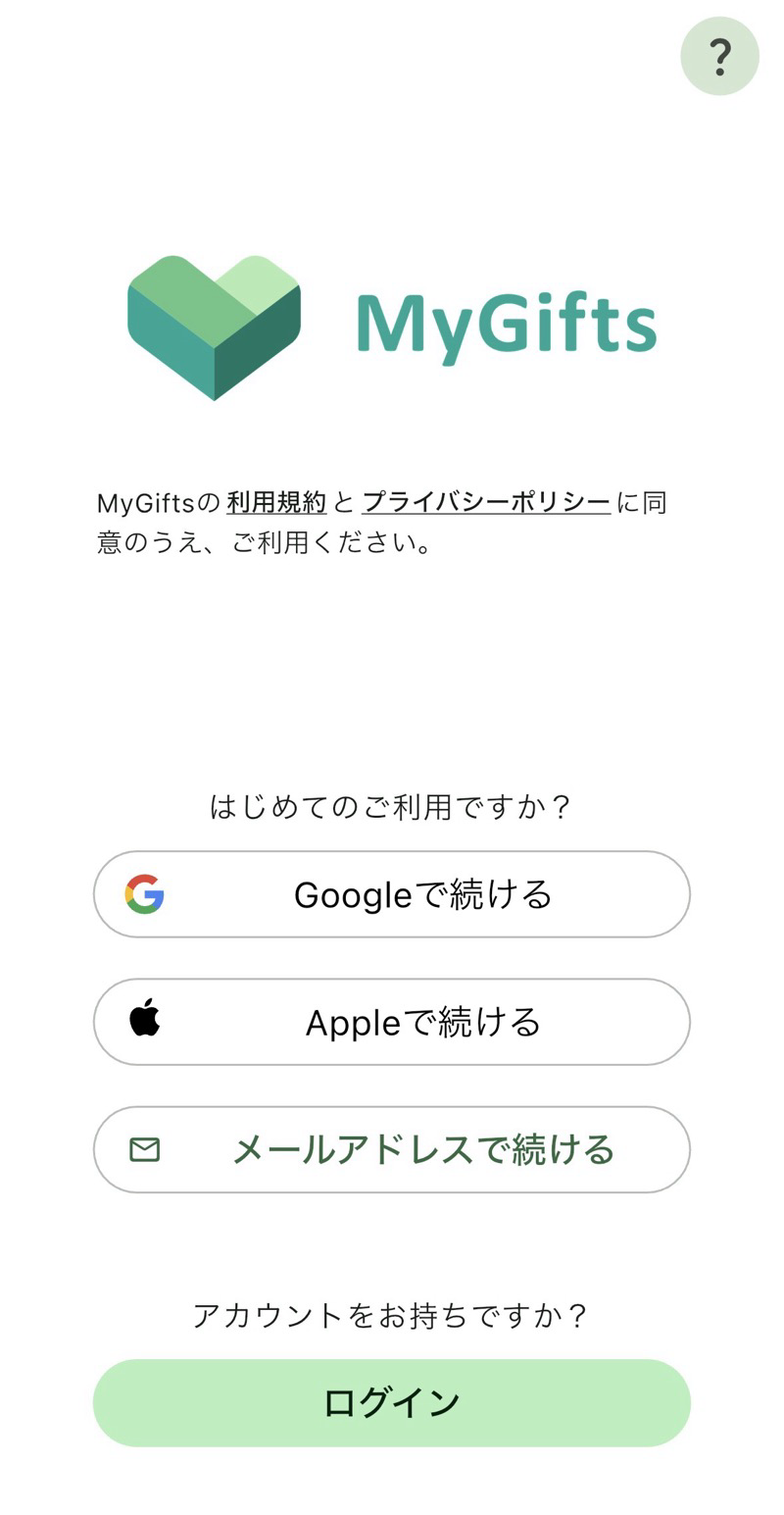
3つの方法でアカウントを作成することができます。
-
Googleで続ける
Google アカウントで認証します。
-
Appleで続ける
Apple アカウントで認証します。
-
メールアドレスで続ける
メールアドレスとパスワードで認証します。
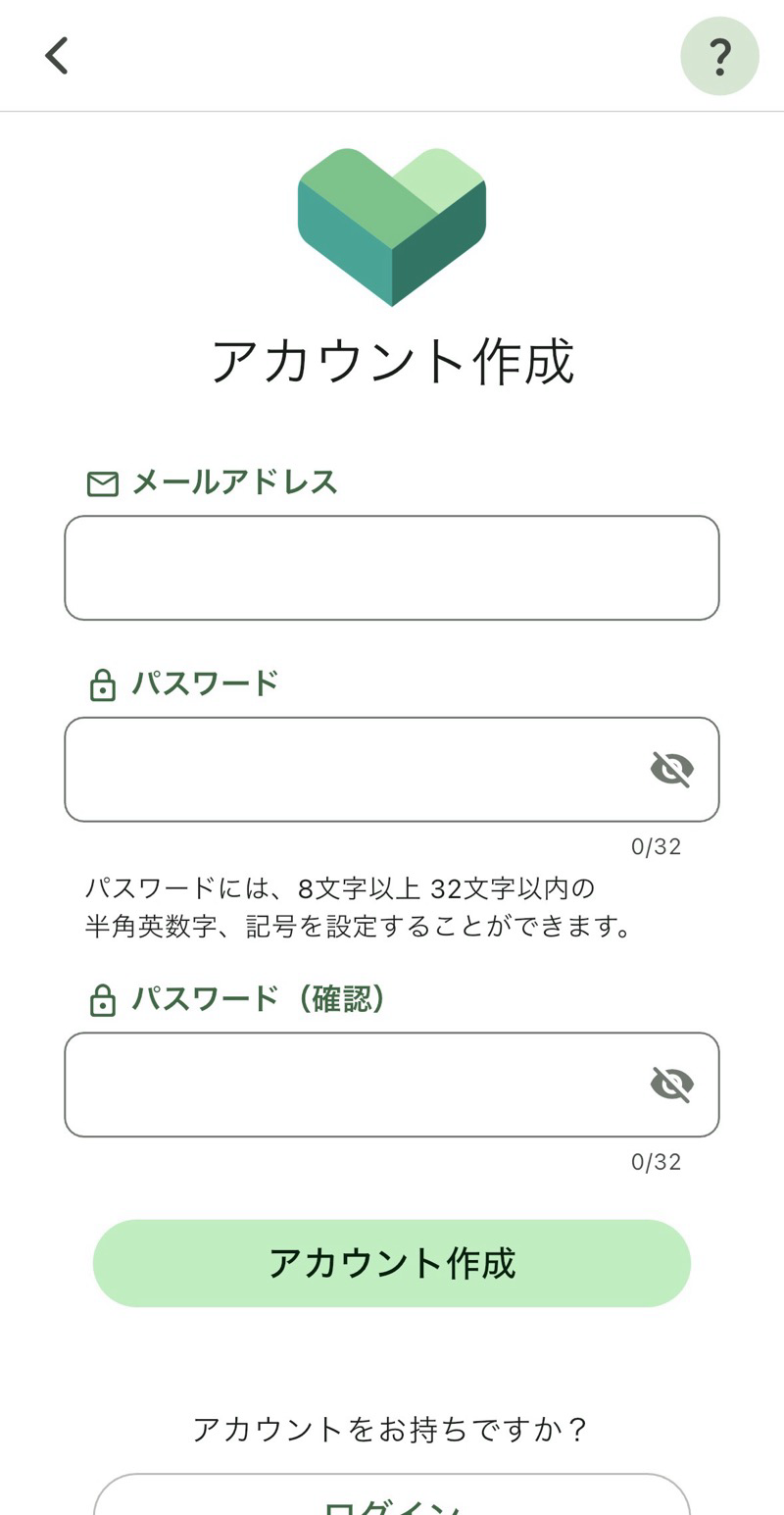
- アカウント作成画面が表示されるので、メールアドレス と パスワード(2回)を入力して [アカウント作成] をタップする。
- 認証メールが届くので、記載された URL を開く。
- 開いたページの [アプリに戻る] をタップするか、ブラウザを閉じて MyGifts アプリに戻る。
- メールアドレスでログイン する。
認証メールは
no-reply-system@mygifts.appから送信されます。
ログインする
アカウント作成後は、同じ認証方法でログインすることができます。
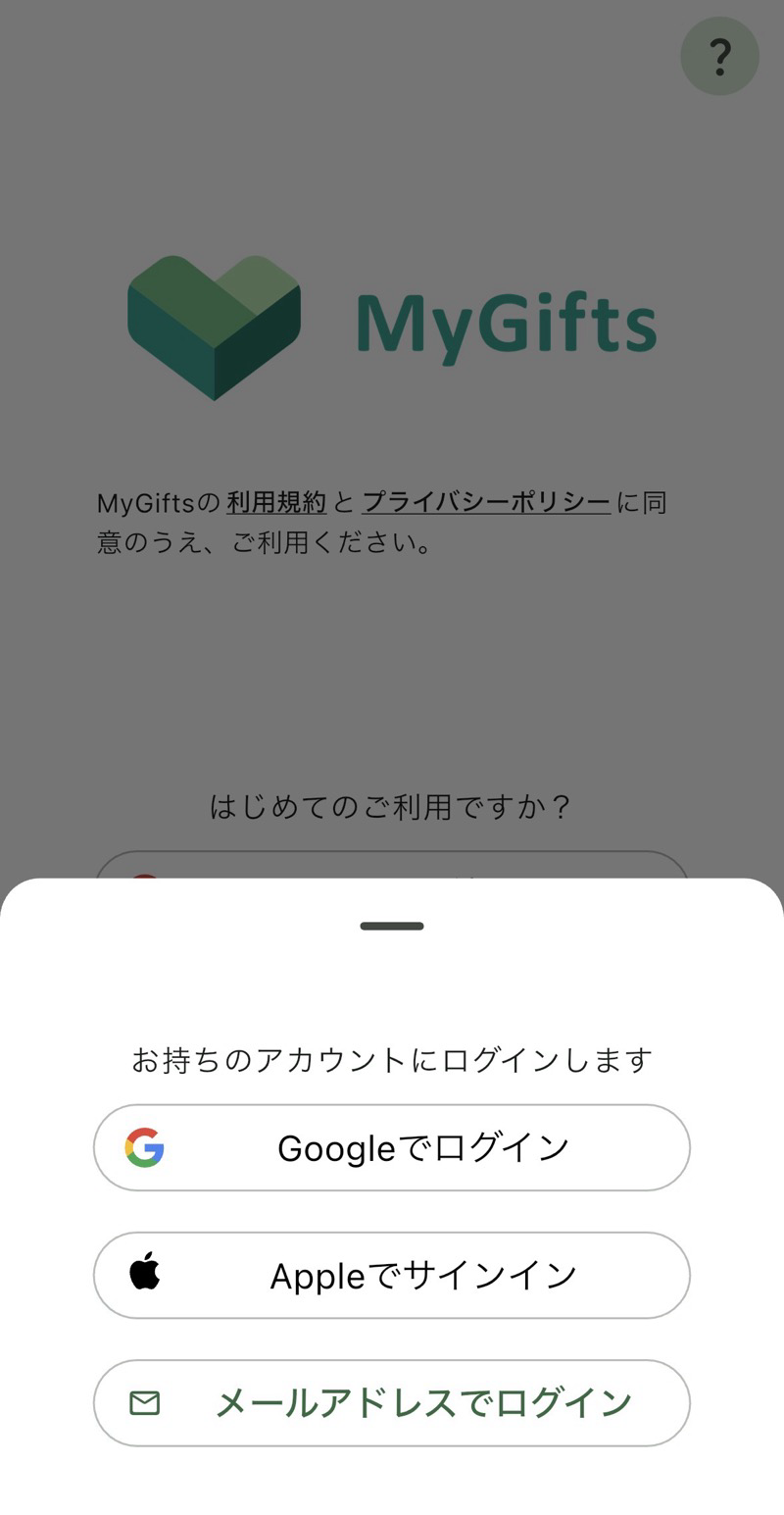
起動後の画面の [ログイン] をタップすると、画面下にログインメニューが表示されます。
-
Googleでログイン
Google アカウントで認証します。
-
Appleでサインイン
Apple アカウントで認証します。
-
メールアドレスでログイン
メールアドレスとパスワードで認証します。
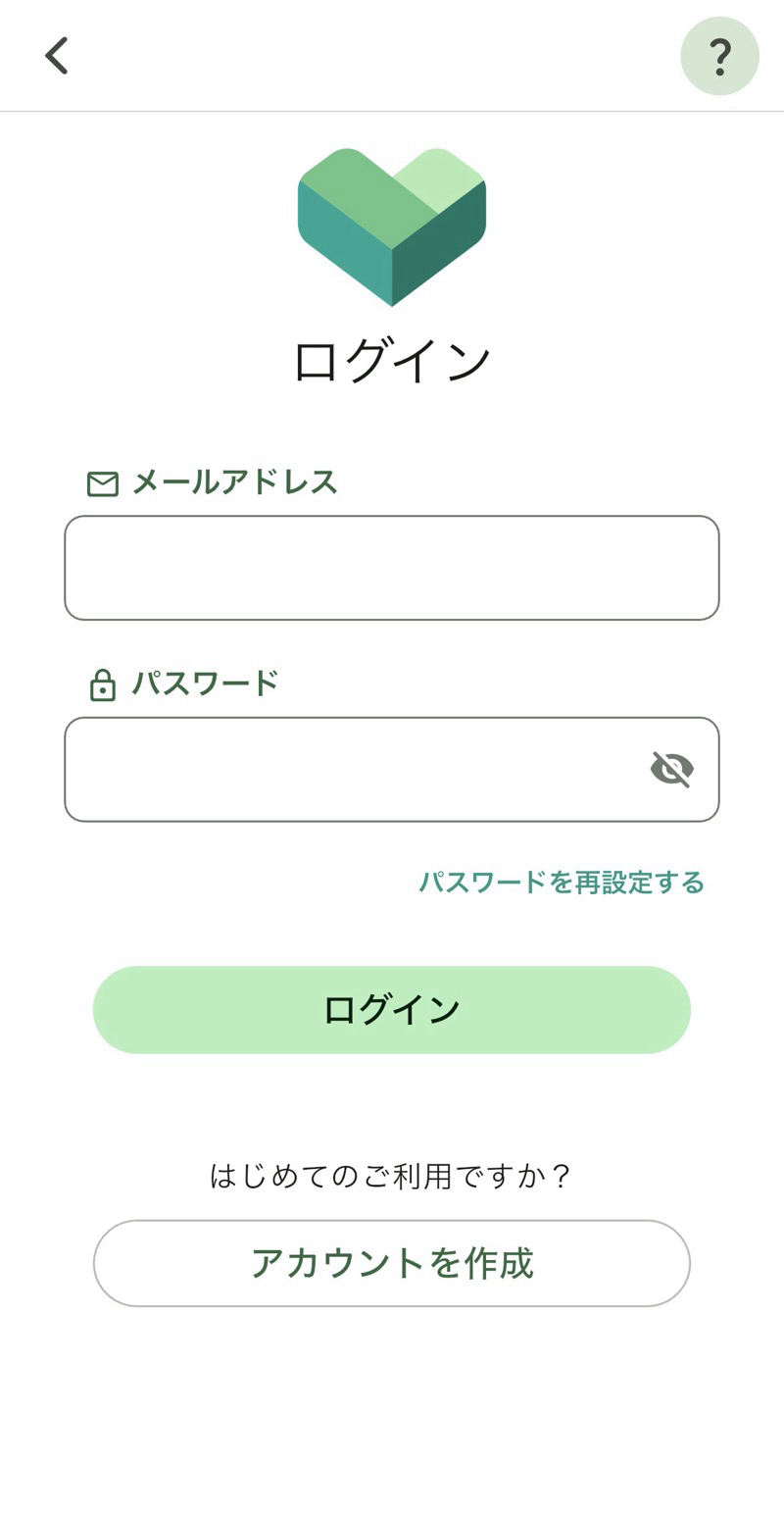
- ログインメニューの [メールアドレスでログイン] をタップする。
- ログインフォーム画面が表示されるので、メールアドレス と パスワード を入力し [ログイン] をタップする。
パスワードを再設定する
![ログイン画面の [パスワードを再設定する]](/images/manual/get-started-password-reset-01.png)
![アカウント画面の [パスワードを再設定する]](/images/manual/get-started-password-reset-02.png)
- ログイン画面またはアカウント画面の [パスワードを再設定する] をタップする。
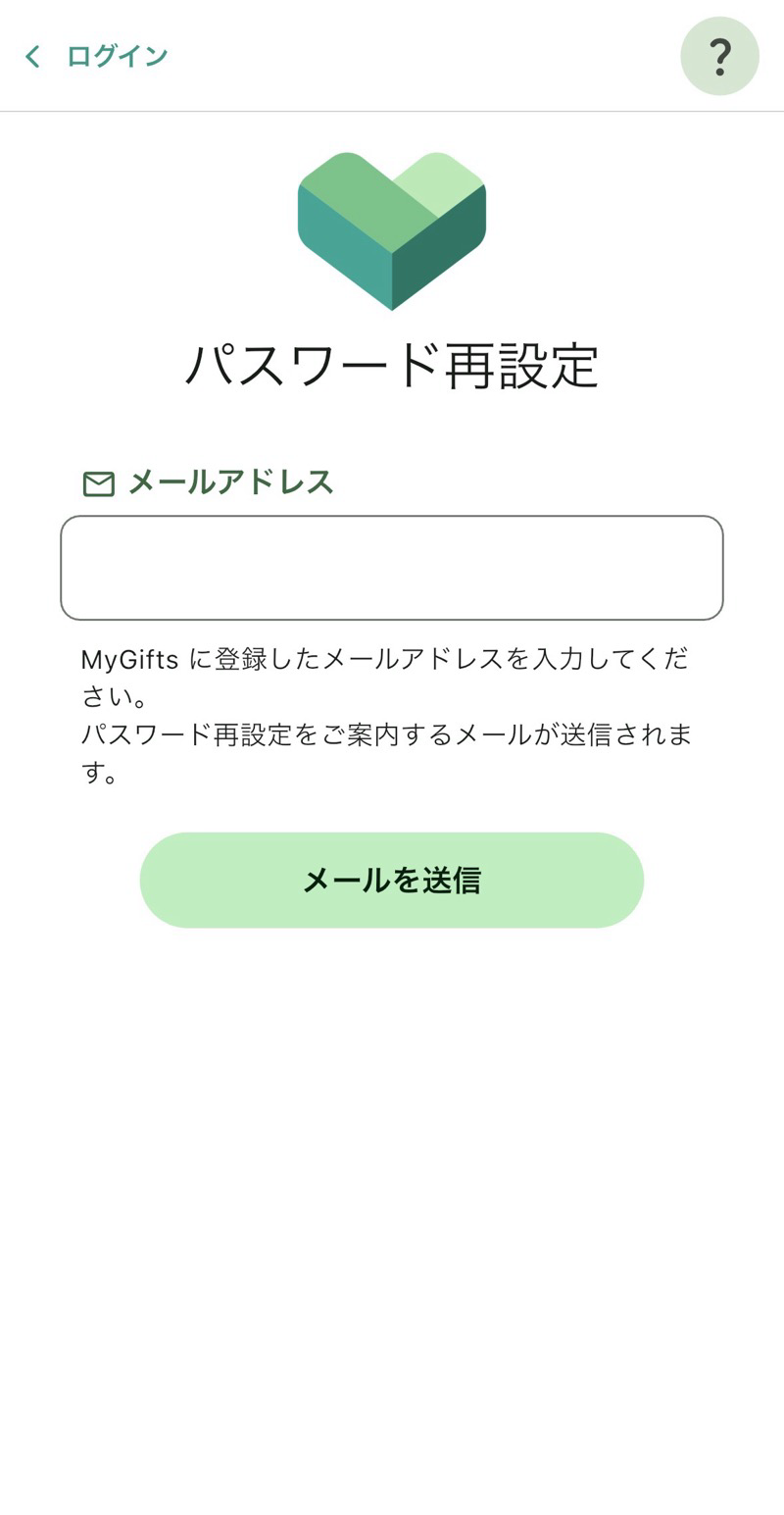
- メールアドレスを入力して [メールを送信] をタップする。
- 届いたメールに記載された 認証コード を入力する。
- 新しいパスワード を2回入力し [パスワードを再設定する] をタップする。
パスワード再設定は、メールアドレスでアカウントを作成した場合にのみ利用できます。